
Drehteilpilot / Beispiele / Gewindeadapter aus Messing
Gewindeadapter aus Messing – M22 × 1,5 auf G ½″
Gewindeadapter aus Messing online konfigurieren: In unserem Praxisvideo zeigen wir Schritt für Schritt, wie ein individueller Adapter mit Außengewinde M22 × 1,5, Innengewinde G ½″ und Sechskant SW24 im Drehteilpilot entsteht – ganz ohne eigene CAD-Software.
Der Drehteilpilot wird in einem neuen Tab geöffnet.
Der Gewindeadapter im 3D-Modell
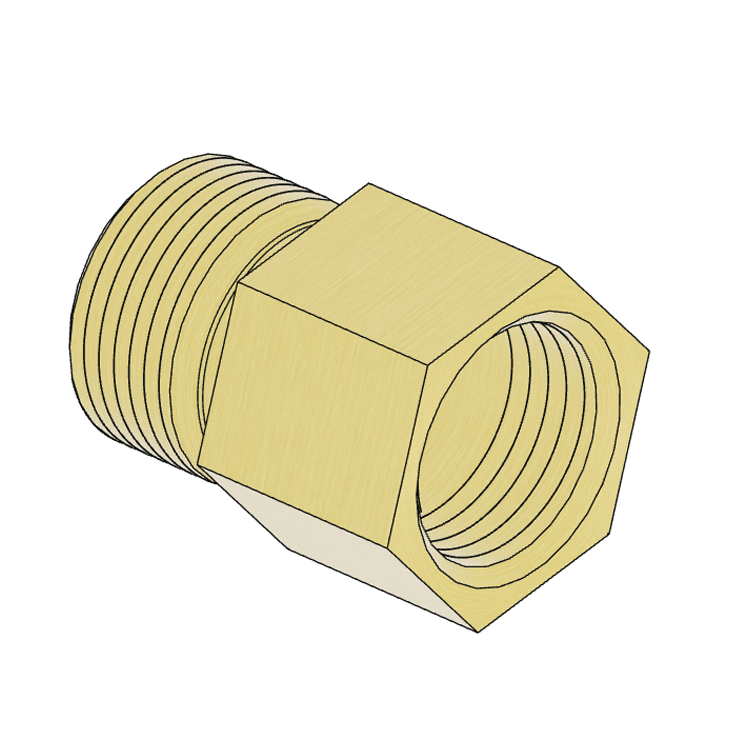
Dieses Bauteil entsteht im Praxisvideo: ein Gewindeadapter aus Messing CW612N mit metrischem Außengewinde M22 × 1,5, G ½″-Innengewinde und Sechskant SW24.
Zusätzlich erstellen wir eine Durchgangsbohrung mit Ø 14 mm, einen Gewindefreistich und eine Einlauffase. Der Drehteilpilot stellt die Bearbeitungen direkt im 3D-Modell dar und prüft relevante geometrische Vorgaben.
Praktisch: Der Gewindeadapter ist im Konfigurator unter „Vorlagen“ bereits hinterlegt. Im Video bauen wir ihn zur Erklärung vollständig neu auf.
Praxisvideo: Gewindeadapter aus Messing selbst konfigurieren
Vom Grundmodell über Außen- und Innengewinde bis zur fertigen Zeichnung: Das Video begleitet die Konstruktion eines konkreten Gewindeadapters im 3D-Konfigurator. Außerdem sehen Sie, wie technische Prüfungen, STEP-Export, Preisberechnung und Bestellung funktionieren.
Das Beispielbauteil ist im Drehteilpilot auch unter „Vorlagen“ hinterlegt. Im Video wird es zu Lernzwecken vollständig neu aufgebaut.
Technische Daten des Beispielbauteils
Der gezeigte Gewindeadapter verbindet verschiedene Gewindetypen und verfügt über einen Außensechskant. Für die Konstruktion werden folgende Merkmale verwendet:
Werkstoff
Messing CW612N
Außengewinde
M22 × 1,5
Innengewinde
G ½″
Schlüsselweite
SW24
Durchgangsbohrung
Ø 14 mm
Einlauffase
2,5 mm / 30°
Das Außengewinde erhält einen Gewindefreistich nach DIN 76-1, Form A. Im Video wird die Außengewindelänge auf 11 mm und die Innengewindelänge auf 16 mm eingestellt.
Gewindeadapter konfigurieren: Schritt für Schritt
Das Video führt durch den gesamten Ablauf. Diese sechs Stationen fassen die wichtigsten Konstruktions- und Bestellschritte zusammen.
Grunddaten und Material festlegen
Erstellen Sie optional eine Modellnummer, vergeben Sie eine Bauteilbezeichnung und wählen Sie Messing CW612N als Material. Das Material fließt in die technische Bewertung ein.
Außenkontur konstruieren
Der erste Außenbereich erhält den Sechskant SW24. Im zweiten Bereich wird das metrische Außengewinde M22 × 1,5 mit automatischer Durchmesseranpassung und Gewindefreistich angelegt.
Innengewinde und Bohrung erstellen
Links entsteht das G ½″-Innengewinde. Von der rechten Stirnseite wird anschließend eine Bohrung Ø 14 mm ergänzt und bis zum Durchbruch verlängert.
Einlauffase ergänzen
An der rechten Bohrungsöffnung wird direkt über die 3D-Auswahl eine Fase mit 2,5 mm und einem Winkel von 30° zur Längsfläche erzeugt.
Zeichnung und 3D-Modell prüfen
Kontrollieren Sie das Bauteil im Halbschnitt und in der automatisch erzeugten technischen Zeichnung. Die Daten können als PDF-Zeichnung beziehungsweise STEP-Modell exportiert werden.
Preis berechnen und bestellen
Für das Beispiel werden zehn Stück mit normaler Fertigungszeit kalkuliert. Nach der Berechnung kann der Gewindeadapter direkt in den Warenkorb gelegt werden.
Ein wichtiger Vorteil: technische Prüfung während der Konstruktion
Im Praxisvideo sind auch typische Fehlermeldungen zu sehen. Der Drehteilpilot unterstützt dabei, ungeeignete Geometrien frühzeitig zu erkennen und die Konstruktion entsprechend anzupassen.
Gewindelänge prüfen
Der Konfigurator erkennt, wenn das G ½″-Innengewinde die erforderliche Mindestlänge unterschreitet.
Wandstärke berücksichtigen
Wird das Innengewinde zu tief, warnt der Drehteilpilot vor einer zu geringen Materialstärke im Übergang der Außenkontur.
Bohrungsdurchbruch erkennen
Beim Annähern der beidseitigen Innenbereiche prüft der Konfigurator die Restwandstärke. Ein vollständiger Durchbruch wird erkannt.
Fertigungsgerechte Auslegung
Nach Korrektur der beanstandeten Maße kann die Konfiguration weiterverwendet werden. Vor Export oder Bestellung müssen mögliche Fehler behoben sein.
Vom 3D-Modell zur Bestellung
Nach dem Konstruieren lassen sich die technische PDF-Zeichnung und das STEP-Modell herunterladen. Die vollständige Konfiguration kann gespeichert, später wieder geladen und weiterbearbeitet werden.
Gut zu wissen: Für den PDF- und STEP-Export sowie für Preisberechnung und Bestellung benötigen Sie ein kostenloses Kundenkonto. Für die Dateiexporte ist außerdem eine Modellnummer erforderlich. Wenn Sie ein Bauteil zum Warenkorb hinzufügen, wird bei Bedarf automatisch eine Modellnummer erzeugt.
PDF, STEP und Konfiguration
Exportieren Sie die technische Zeichnung als PDF, das 3D-Modell als STEP-Datei oder speichern Sie die komplette Konfiguration zur späteren Bearbeitung.
Warenkorb und Wiederbestellung
Im Warenkorb können Sie das Bauteil erneut bearbeiten oder die Stückzahl anpassen. Nach einer Bestellung sind die Bauteildaten im Kundenkonto verfügbar.
Jetzt Ihren eigenen Gewindeadapter konfigurieren
Probieren Sie den Drehteilpilot selbst aus. Der im Video gezeigte Gewindeadapter steht im Bereich „Vorlagen“ bereit. Sie können ihn als Ausgangspunkt nutzen oder Ihr individuelles Drehteil von Grund auf neu konstruieren.
Der Drehteilpilot wird in einem neuen Tab geöffnet.